
Windows Server 2025 DatacenterとStandard比較ガイド

Windows Server 2025 Datacenter Standardの選定は、まずVM台数とDatacenter専用機能の要否でほぼ決まります。結論だけ先に言うと、VMが2台程度までで専用機能が不要ならStandard、VMを継続的に増やす・S2DやSDNが必要ならDatacenterを優先して検討するのが基本です。16コアライセンスの参考価格はStandardが1,176ドル、Datacenterが6,771ドルで、VMを積み増すほど費用差の見え方が変わります。この記事では、機能差・ライセンス体系・費用の分岐点・選定基準を順に整理し、社内説明に使える判断材料までまとめます。
すぐ決めたい方向けの目安:VM2台以下ならStandardを優先検討
機能で決まるケース:S2D・SDN・シールドVMが必要ならDatacenter
費用で見直す目安:VMが増える計画があるなら、3年後の台数で再計算
Windows Server 2025の3エディション概要と選択の前提知識
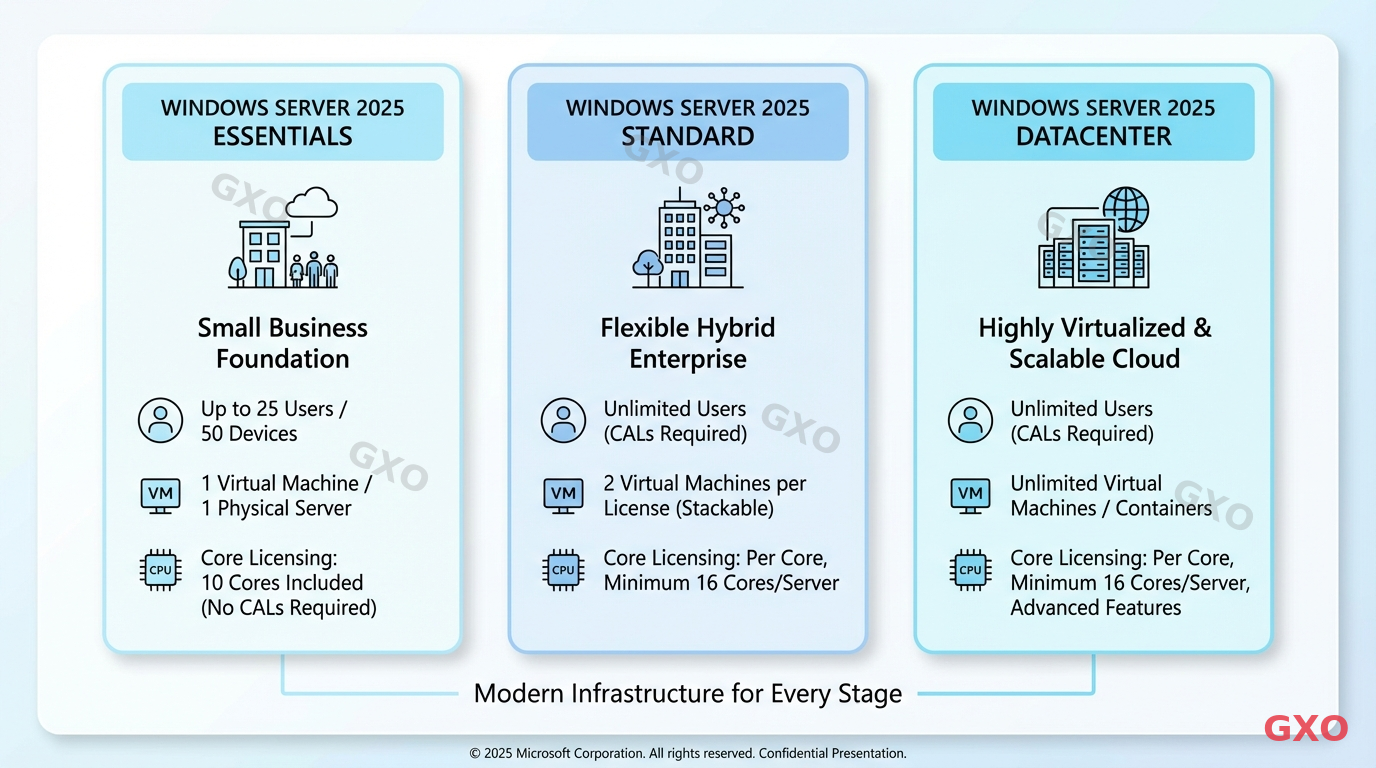
Windows Server 2025にはEssentials・Standard・Datacenterの3つのエディションがあります。まずは各エディションの対象規模と特徴を整理します。
Essentialsは従業員25名・デバイス50台以下の小規模環境向けです。CAL(クライアントアクセスライセンス)が不要で導入が簡単ですが、機能は限定的です。仮想化の権利も1台のみのため、成長が見込まれる環境には向きません。
Standardは中小規模の物理サーバー環境や、仮想化を限定的に使う組織に適しています。1ライセンスあたりVM2台とHyper-Vホスト1台の仮想化権利が付与されます。Active Directory(社内のユーザーやPCを一元管理する仕組み)やDNS、DHCPといった基本的なサーバー機能はすべて利用できます。
Datacenterは大規模仮想化やクラウド統合を前提とした環境向けです。VM数は無制限で、記憶域スペース ダイレクト(S2D)やソフトウェア定義ネットワーク(SDN)など、Standardにはない専用機能が含まれます。
エディション選択の第一歩は「VMを何台使うか」「Datacenter専用機能が必要か」の2点を確認することです。この2点が明確になれば、大半のケースで最適なエディションが絞り込めます。
章末サマリー:3エディションは対象規模が異なります。Essentialsは小規模限定、StandardはVM2台までの中小環境、DatacenterはVM無制限の大規模仮想化向けです。選定の起点は「VM台数」と「専用機能の要否」の2軸です。
DatacenterとStandardの主要な違いを機能一覧で比較する
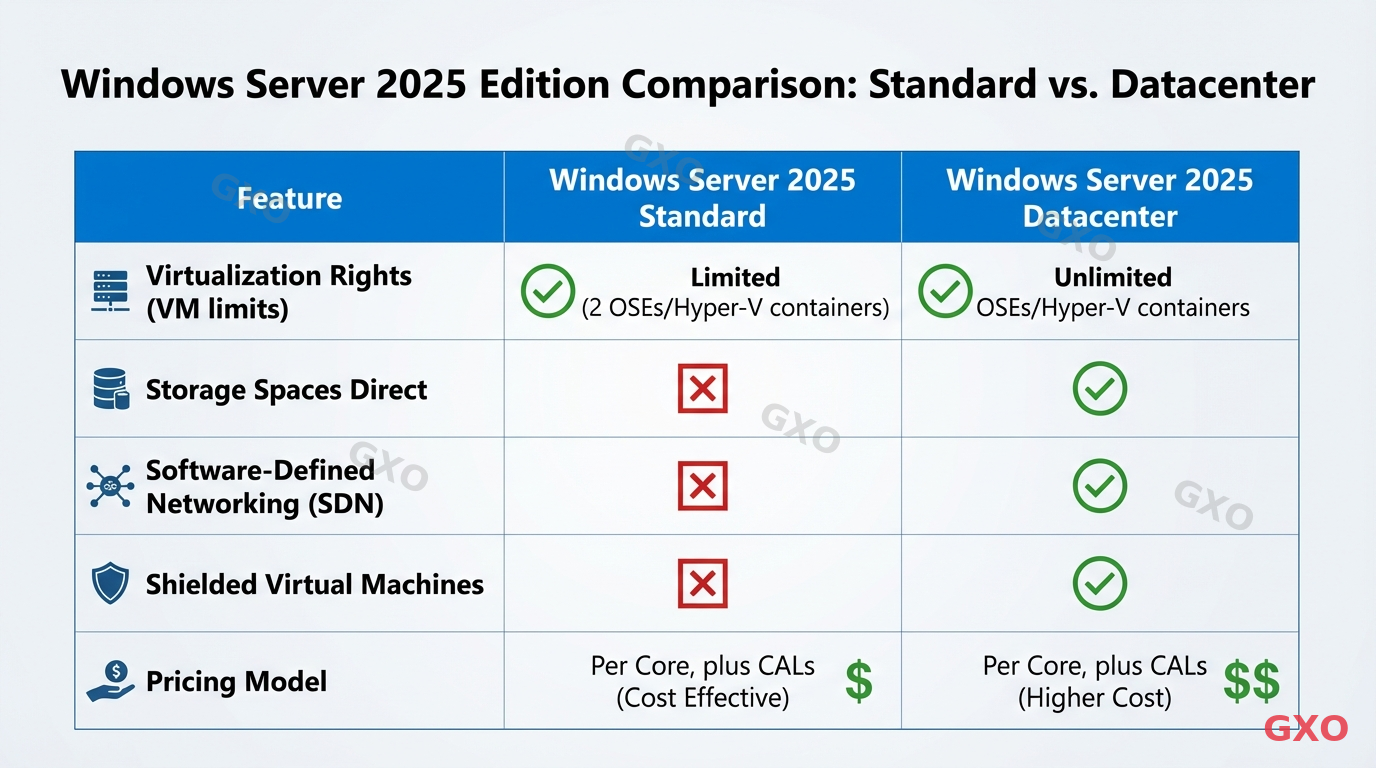
DatacenterとStandardは同じWindows Serverですが、仮想化権利と搭載機能に大きな差があります。以下の比較表で主要な違いを確認してください。
比較項目 | Standard | Datacenter |
|---|---|---|
仮想マシン(VM)数 | 2台+Hyper-Vホスト1台 | 無制限+Hyper-Vホスト1台 |
Hyper-Vコンテナ | 2つ | 無制限 |
記憶域スペース ダイレクト(S2D) | 非対応 | 対応 |
ソフトウェア定義ネットワーク(SDN) | 非対応 | 対応 |
シールドされた仮想マシン | 非対応 | 対応 |
ストレージレプリカ | 制限あり(2TBボリューム1つ) | 無制限 |
ホストガーディアンサービス | 非対応 | 対応 |
ネットワークコントローラー | 非対応 | 対応 |
16コアライセンス参考価格 | 1,176ドル | 6,771ドル |
この表から分かるように、StandardとDatacenterの違いは主に仮想化の上限とインフラ高度化機能の有無に集約されます。AD・DNS・DHCP・ファイルサーバーといった基本機能はどちらのエディションでも同じように使えます。
機能一覧は、稟議前の確認表として使うと判断ミスを防ぎやすくなります。実務では、(1) VM台数、(2) S2Dの要否、(3) SDNの要否、(4) シールドVMの要否、(5) 3年以内の増設計画、の5項目に「必要/不要」を付けるだけで、候補をかなり絞り込めます。先に価格だけを見るのではなく、まず機能要件を固めるのが失敗を減らす近道です。
章末サマリー:StandardとDatacenterの差は「VM数の上限」と「S2D・SDN・シールドVMなどの専用機能」です。基本的なサーバー機能は共通しているため、専用機能の要否が判断の分かれ目になります。
VM数制限の違い:2台制限と無制限が経営判断に与える影響
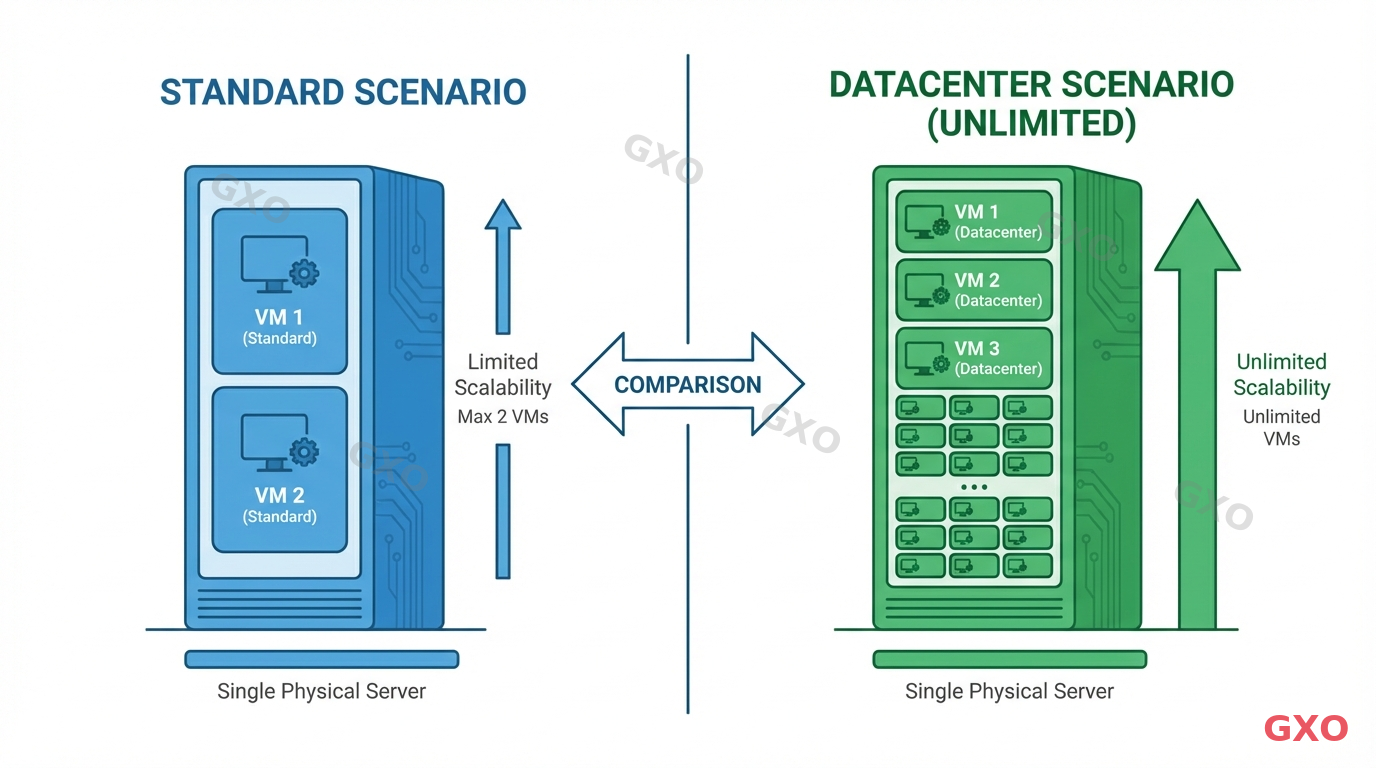
StandardのVM制限は「1ライセンスにつき2台まで」です。3台目以降のVMを動かすには、追加のStandardライセンスを購入する必要があります。一方、DatacenterはVM数に制限がありません。
この違いが経営判断に影響するのは、物理サーバーの集約を進める場面です。たとえば1台の物理サーバーに10台のVMを集約したい場合、Standardでは5ライセンス(=1,176ドル×5=5,880ドル)が必要になります。一方、Datacenterなら1ライセンス(6,771ドル)で10台でも20台でもVMを追加できます。
VMの台数が少ないうちはStandardのほうが安く済みます。しかし台数が増えるにつれ、StandardのライセンスをスタックしていくコストがDatacenter1本の費用を上回る分岐点が訪れます。この分岐点の試算は後のセクションで詳しく解説します。
また見落としがちなのが、将来のVM増加計画です。今は2台で足りていても、業務システムの増加やテスト環境の構築で半年後に5台、1年後に8台と増える可能性があります。DX支援の現場でも、「導入時はStandardで十分だったが、想定より早くVMが増えてライセンスを買い足す結果になった」というケースがよく見られます。
経営判断では、VM台数の現状だけでなく「今後2〜3年の拡張計画」を先に確認してからエディションを選んでください。短期費用を抑えてStandardを選んでも、ライセンスを追加購入し続けると結果的にDatacenterより高くなるケースがあります。
章末サマリー:StandardはVM2台ごとにライセンスが必要で、台数が増えるとコストが積み上がります。Datacenterは無制限のため、VM集約を進める環境では早期にDatacenterを選んだ方が総コストを抑えられる可能性があります。
Datacenter専用機能①:記憶域スペース ダイレクト(S2D)の概要と活用例
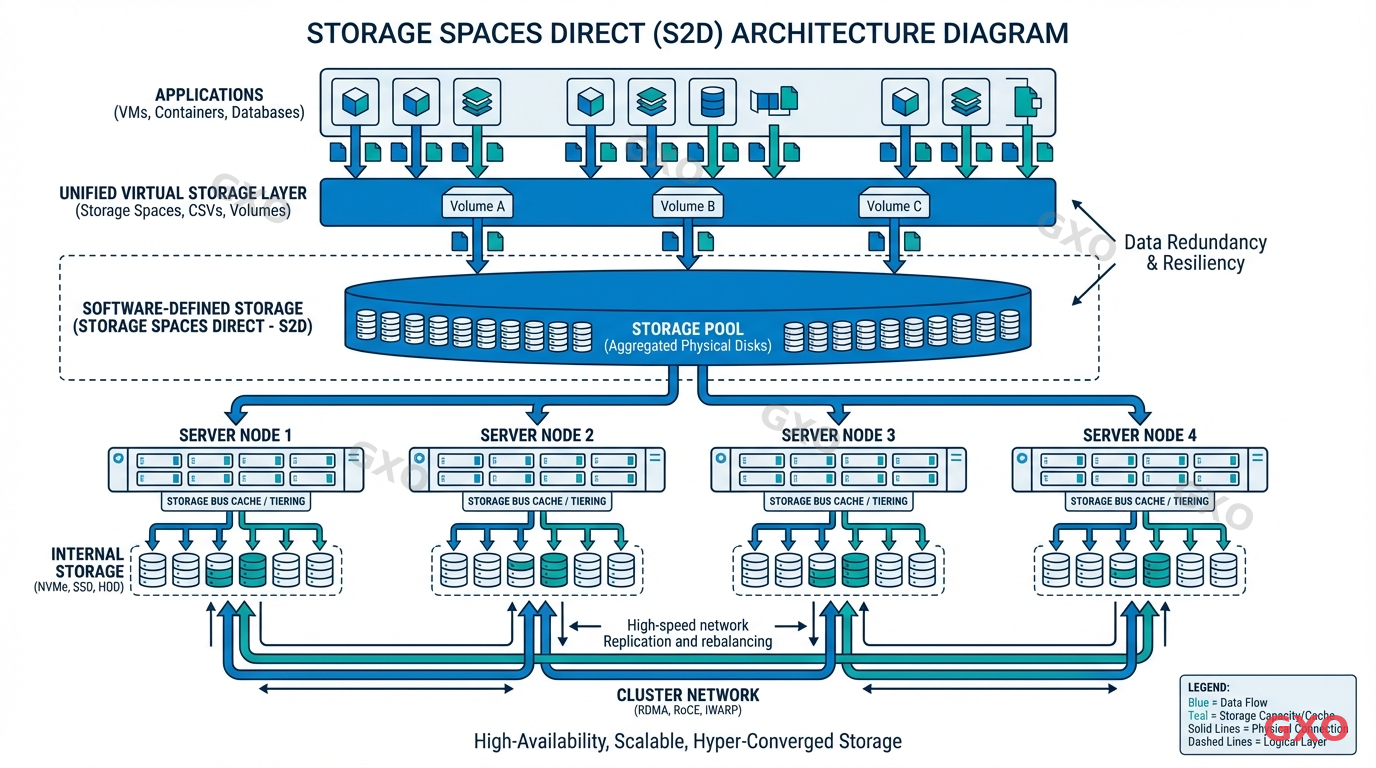
記憶域スペース ダイレクト(S2D)は、複数のサーバーに搭載されたローカルディスクをソフトウェアで束ね、1つの大きな仮想ストレージプールとして使える機能です。SAN(ストレージ専用ネットワーク)のような高価な外部ストレージ装置が不要になるため、コスト削減と運用の簡素化が同時に実現できます。
S2Dの仕組みは次のとおりです。各サーバーのNVMe・SSD・HDDをストレージプールとして統合し、データを複数のサーバーに自動で分散・複製します。1台のサーバーが故障しても、他のサーバーにデータが残っているため業務を継続できます。
活用例として多いのは、ファイルサーバーの集約やSQL Serverのデータベース基盤です。外部SANを購入・保守するコストと比較して、S2Dでは既存のサーバーハードウェアを活かせるため、初期投資を抑えながら冗長性を確保できます。
この機能がDatacenter限定なのは、S2Dが複数台のサーバーをクラスターとして束ね、共有ストレージなしで高可用性を実現する設計だからです。小規模な単体サーバー運用よりも、仮想化基盤や統合ストレージを含むインフラ全体の最適化を前提に使われる機能だと理解すると判断しやすくなります。
章末サマリー:S2DはDatacenter専用のストレージ仮想化機能です。外部SANを使わずに複数サーバーのディスクを統合でき、コスト削減と障害耐性を両立します。大規模なファイルサーバーやDB基盤に適しています。
Datacenter専用機能②:ソフトウェア定義ネットワーク(SDN)の活用場面
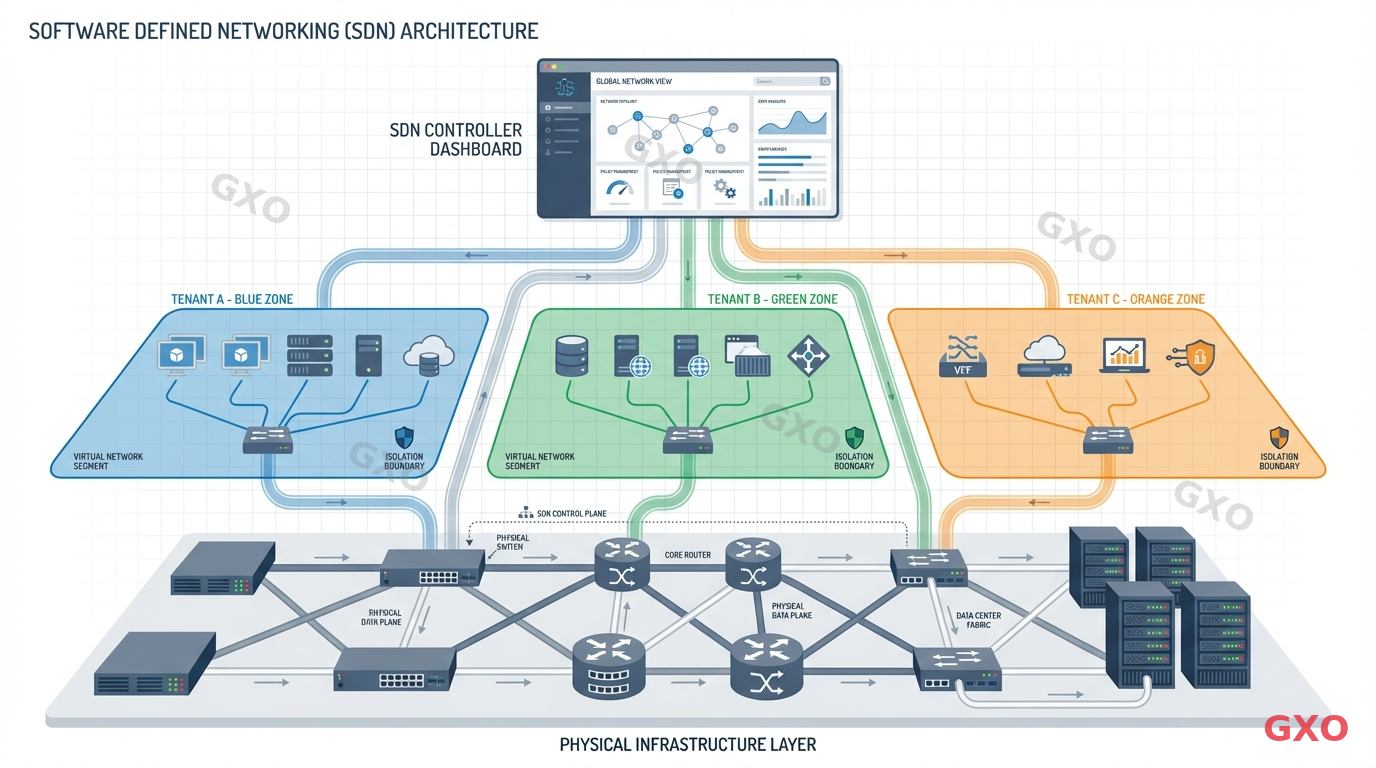
ソフトウェア定義ネットワーク(SDN)は、ネットワークの構成・管理をソフトウェアで制御する技術です。物理スイッチの設定変更を手作業で行う代わりに、ネットワークコントローラーからポリシーベースで一括管理できます。
SDNが必要になるのは、複数のテナント(部署や顧客)のネットワークを1つの物理基盤上で分離して運用する場面です。たとえばホスティング事業者や、社内に複数の独立したネットワークセグメントを持つ組織では、SDNによる仮想ネットワークの分離と自動プロビジョニングが運用効率を大きく高めます。
Windows Server 2025のSDNには、ネットワークコントローラー・ソフトウェアロードバランサー・仮想ゲートウェイが含まれます。これらを組み合わせることで、クラウドに近いネットワーク運用をオンプレミスで実現できます。
SDNがDatacenter専用である背景には、仮想ネットワークの管理が多数のVMを抱える大規模環境で初めて意味を持つという設計判断があります。VM数台の環境では、物理スイッチの手動管理で十分対応できるため、Standardには搭載されていません。
章末サマリー:SDNはネットワークをソフトウェアで一元管理する仕組みです。マルチテナント環境や大量のVMを運用する組織で効果を発揮します。少数のVMしか使わない環境では、この機能が選定理由になることは少ないでしょう。
Datacenter専用機能③:シールドされた仮想マシンとセキュリティ強化
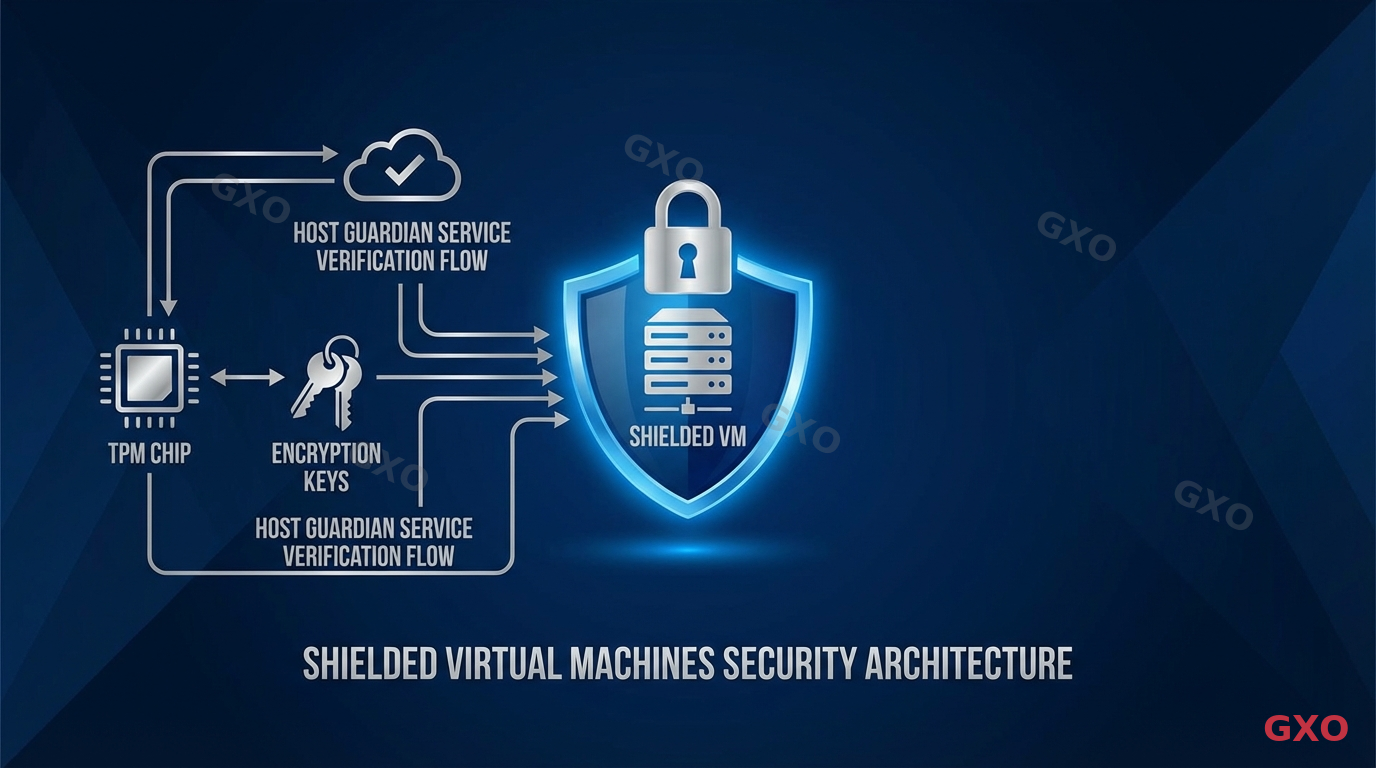
シールドされた仮想マシン(Shielded VMs)は、VMのディスクやメモリの内容を暗号化し、Hyper-Vホストの管理者であっても中身を読み取れないようにする機能です。ホストガーディアンサービス(HGS)と連携して、信頼されたホスト上でのみVMが起動するよう制御します。
この機能が必要になるのは、ホスティング事業者にVMを預ける場合や、社内でもインフラ管理者とデータ管理者の権限を厳密に分離したい場合です。管理者権限を持つ人物がVMの内容にアクセスできないことは、内部不正対策としても有効です。
Windows Server 2025では、仮想TPM(vTPM)によるBitLocker暗号化やセキュアブートとの組み合わせにより、VMの起動から稼働中まで一貫した保護を提供します。
シールドVMが実務で求められるケースは限定的ですが、金融機関・医療機関・官公庁など、データの機密性が極めて高い業界では選定上の決め手になります。支援経験から言えることは、セキュリティ要件が厳しい環境ではDatacenter一択になることが多いという点です。
章末サマリー:シールドVMはVMの内容を管理者からも保護する暗号化機能です。ホスティング環境や機密性の高い業界ではDatacenterを選ぶ決定的な理由になります。一般的な社内利用では優先度は低めです。
Standardエディションで対応できる主要な役割と機能
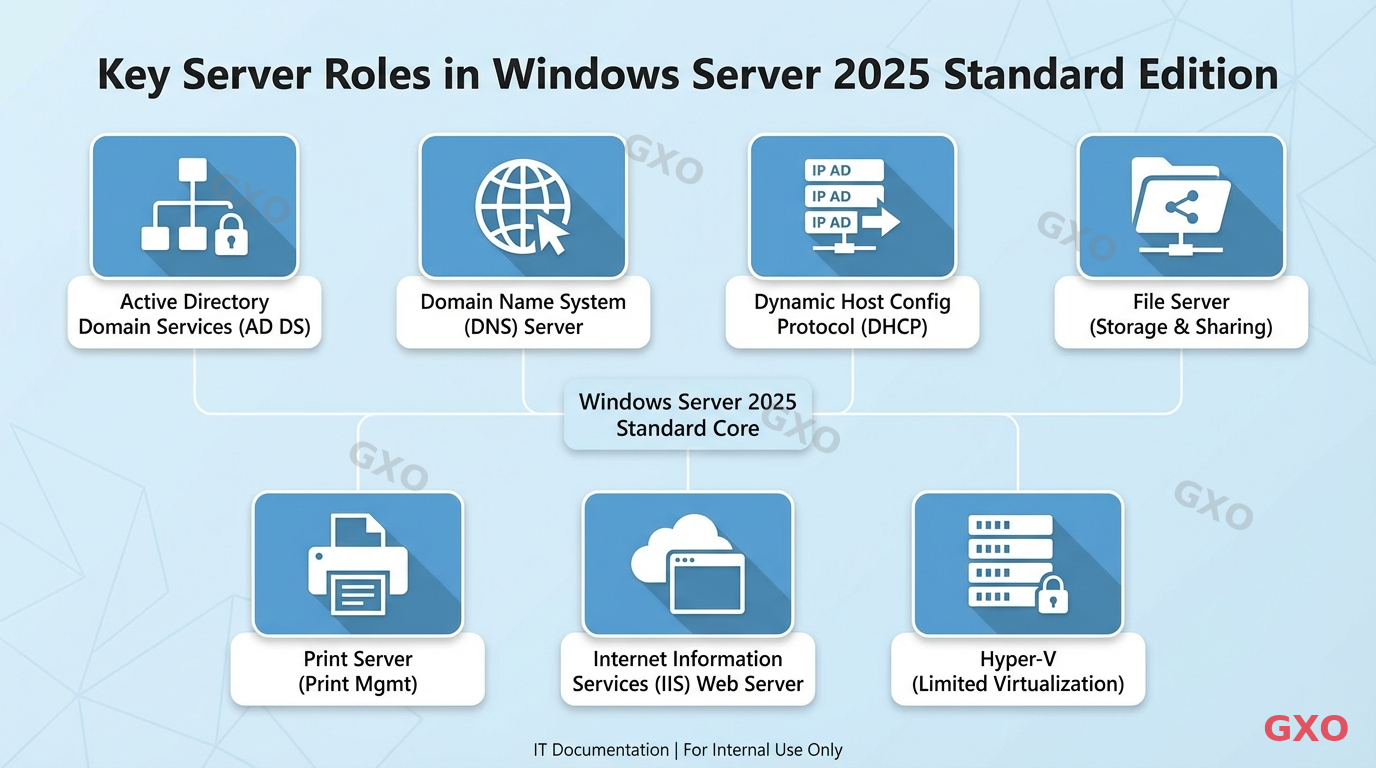
Datacenter専用機能に注目が集まりがちですが、Standardでも多くの企業が必要とするサーバー機能はほぼすべて使えます。ここでは、Standardで実現できる主要な役割を確認します。
Active Directory Domain Services(AD DS)は、ユーザーアカウントやグループポリシーを一元管理する機能です。StandardでもDatacenterでも同じように構築できます。DNS・DHCPも同様に制限なく利用可能です。
ファイルサーバーとプリントサーバーも、Standardの主要な用途です。ファイル共有・アクセス権管理・データ重複排除などの機能はエディションによる差がありません。
IIS(Webサーバー)やリモートデスクトップサービスもStandardで運用できます。社内業務システムのホスティングやリモートワーク環境の構築は、Standardで十分に対応可能です。
Hyper-VもStandardに含まれており、VM2台までの仮想化は追加費用なしで利用できます。テスト環境の構築やサーバー統合の初期段階では、Standardの仮想化権利で十分なケースが多いです。
章末サマリー:AD・DNS・DHCP・ファイルサーバー・IIS・Hyper-V(2台まで)といった主要機能はStandardでも制限なく使えます。専用機能が不要でVM数が少ない環境では、Standardが費用対効果の高い選択肢です。
コアライセンスの仕組みとCALの必要性:ライセンス体系の基本を理解する
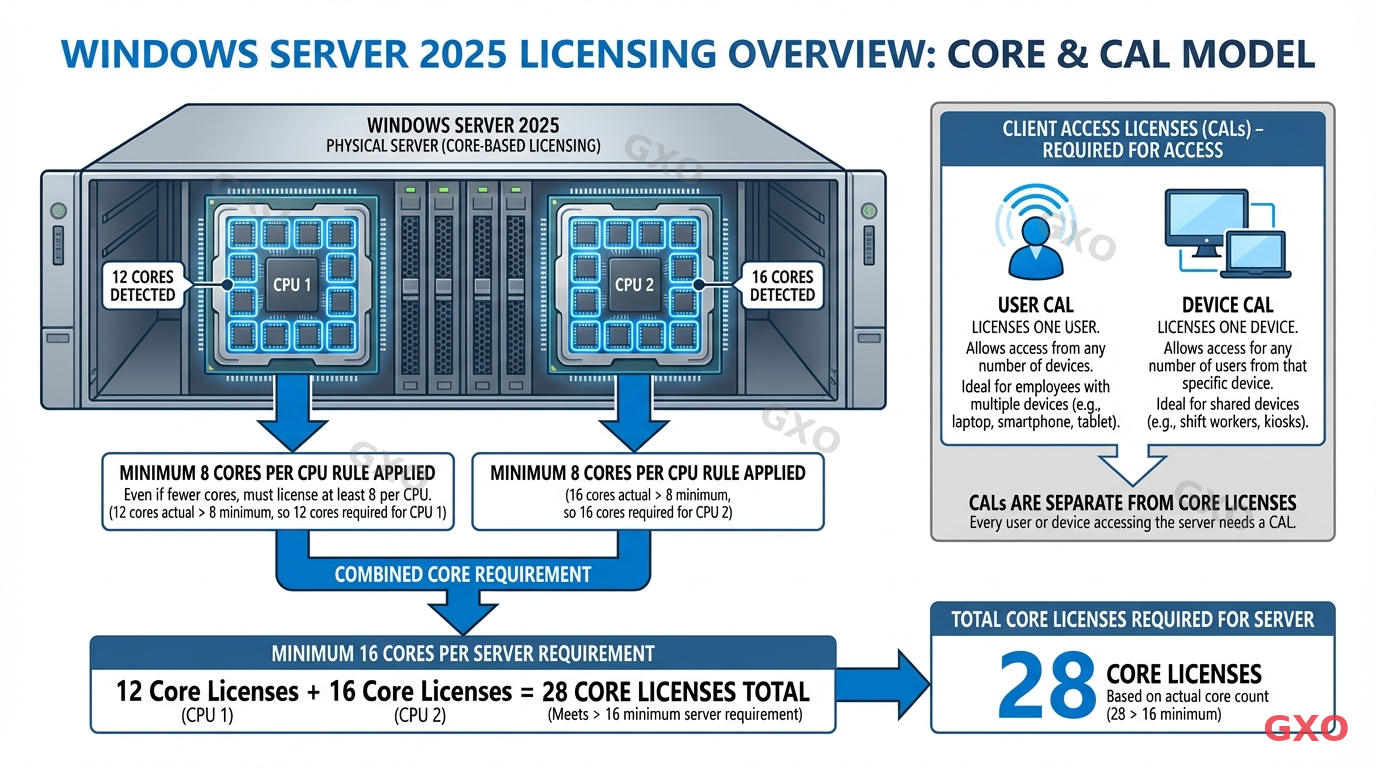
Windows Server 2025のライセンスはコアベースで計算されます。物理サーバーのCPUコア数に基づいてライセンスを購入する仕組みです。ここでは基本ルールを整理します。
コアライセンスには2つの最低要件があります。第一に、1CPUあたり最低8コアのライセンスが必要です。第二に、1サーバーあたり最低16コアのライセンスが必要です。つまり、2CPU構成のサーバーでは最低16コア(8コア×2CPU)分、1CPU・4コアのサーバーでも最低16コア分のライセンスを購入しなければなりません。
ライセンスは2コアパック単位で販売されます。16コアの基本ライセンスでカバーされない追加コアがある場合は、2コアパックを追加購入します。たとえば、2CPU×12コア=24コアのサーバーでは、16コア基本ライセンスに加えて4つの2コアパック(8コア分)が必要です。
コアライセンスとは別に、サーバーに接続するユーザーまたはデバイスごとにCAL(クライアントアクセスライセンス)が必要です。CALには「ユーザーCAL」と「デバイスCAL」の2種類があります。接続するユーザー数よりデバイス数が少なければデバイスCAL、逆ならユーザーCALを選ぶのが一般的です。
実際のプロジェクトで見えたパターンとして、コアライセンスは正しく計算していてもCALの購入漏れが発生するケースがあります。新しいサーバーを導入する際はコアライセンスに意識が向きやすい一方、接続ユーザー・デバイスのCALは見落とされがちです。
章末サマリー:コアライセンスは「1CPUあたり8コア以上」「1サーバーあたり16コア以上」が最低要件で、2コアパック単位で販売されます。別途CAL(ユーザーCALまたはデバイスCAL)も必要です。CALの購入漏れに注意してください。
StandardとDatacenterの費用比較:VM台数別の損益分岐点を試算する
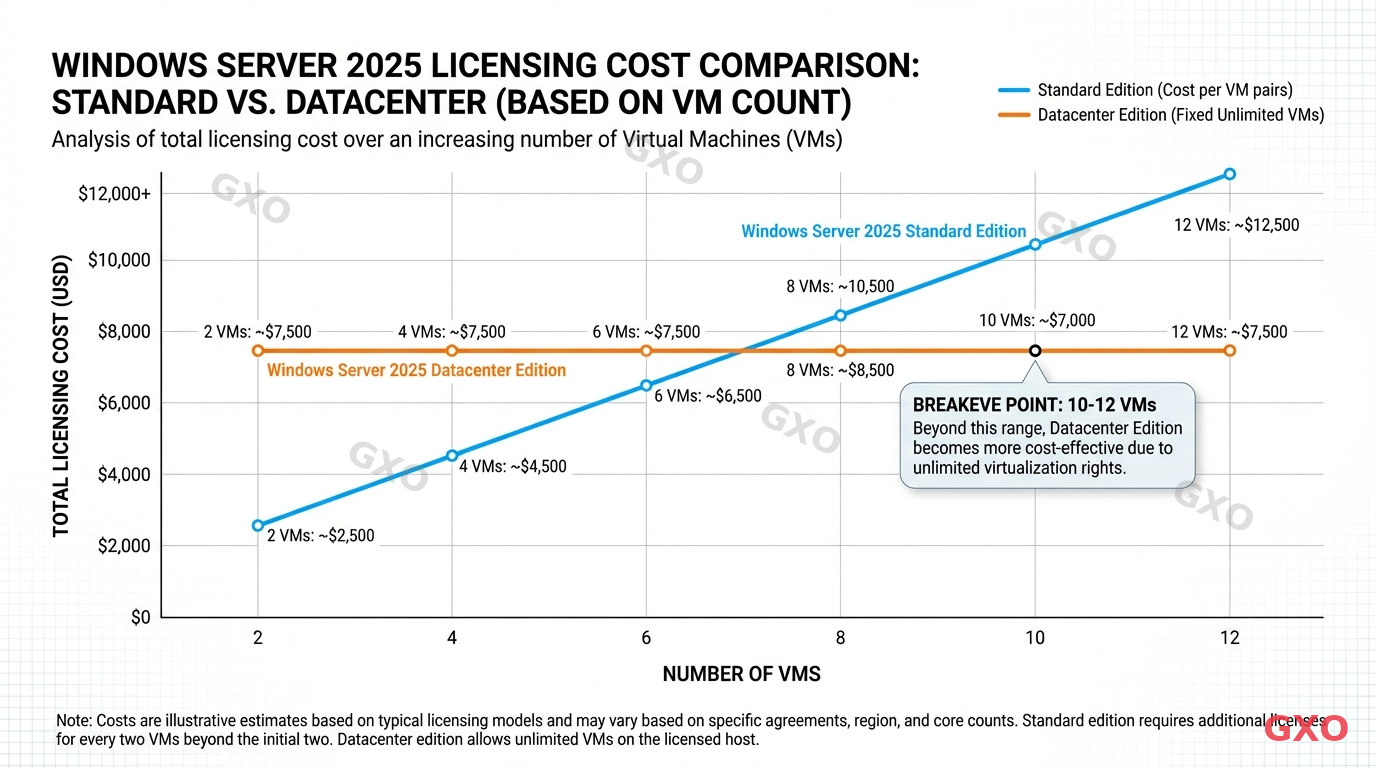
Microsoft公式サイトの参考価格(16コアライセンス)をもとに、VM台数ごとの費用を試算します。なお、実際の費用はリセラーや購入形態により異なるため、あくまで目安としてご覧ください。
VM台数 | Standard費用(目安) | Datacenter費用(目安) | 差額 |
|---|---|---|---|
2台 | 1,176ドル(1ライセンス) | 6,771ドル | Standard有利 |
4台 | 2,352ドル(2ライセンス) | 6,771ドル | Standard有利 |
6台 | 3,528ドル(3ライセンス) | 6,771ドル | Standard有利 |
8台 | 4,704ドル(4ライセンス) | 6,771ドル | Standard有利 |
10台 | 5,880ドル(5ライセンス) | 6,771ドル | Standard有利 |
12台 | 7,056ドル(6ライセンス) | 6,771ドル | Datacenter有利 |
14台以上 | さらに増加 | 6,771ドル(変わらず) | Datacenter有利が拡大 |
この試算では、VM12台前後がStandardとDatacenterの損益分岐点になります。12台を超えるとDatacenterの方が割安です。さらに、VM台数が増えるほどDatacenterの費用優位性は大きくなります。
ただし、この計算はライセンス費用のみの単純比較です。実際にはSA(ソフトウェアアシュアランス)の有無、購入チャネル(OEM・ボリュームライセンス・CSP)、為替レートなどで費用は変動します。また、Datacenter専用機能(S2D・SDN等)を使うことで外部ストレージやネットワーク機器の費用を削減できるケースもあるため、ライセンス費用だけでなく、外部ストレージや運用コストを含む総所有コストで比較するのが判断ミスを防ぐ鉄則です。
章末サマリー:16コアライセンスの参考価格で比較すると、VM12台前後が損益分岐点です。それ以下ならStandard、それ以上ならDatacenterが費用面で有利になります。実際は購入形態や付随コストも含めて判断してください。
Standardエディションが適切な環境:判断基準と具体的なケース
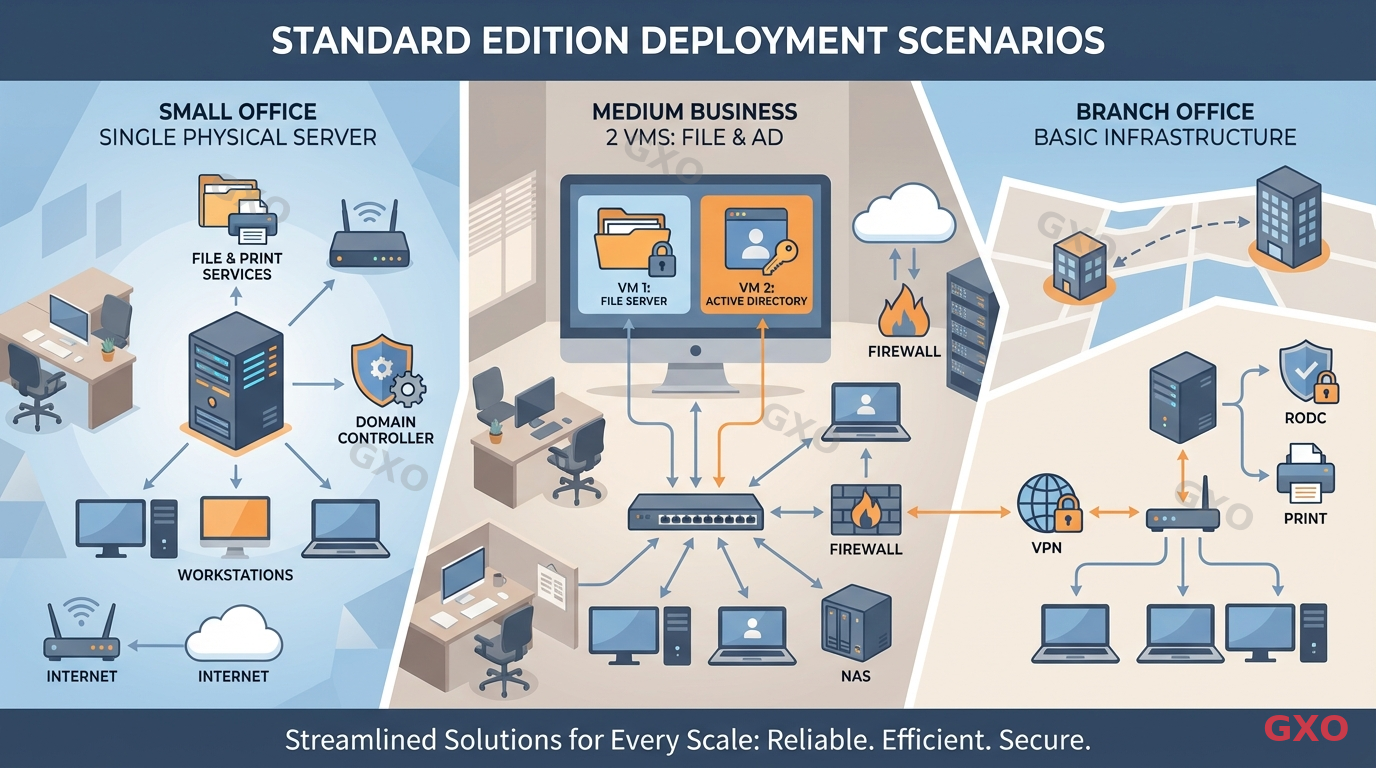
Standardエディションは、以下のような環境で最もコストパフォーマンスが高くなります。
物理サーバー中心の運用をしている組織には、Standardが適しています。仮想化をほとんど使わず、1台のサーバーで1つの役割(ファイルサーバー、ADコントローラーなど)を担う構成であれば、Datacenterの仮想化権利は不要です。
VM数が2台以下の環境でもStandardが最適です。業務システム用に1台、テスト環境用に1台といった構成なら、1ライセンスでカバーできます。
拠点ごとにサーバーを分散配置する構成も、Standardが向いています。各拠点に1〜2台の物理サーバーを置く場合、各サーバーにStandardライセンスを割り当てるのが合理的です。
一方で、「VM2台で始めるが、今後増える見込みがある」場合は、Standard選定前にひと手間かけてください。VM台数が6台を超える計画があるなら、今のうちにDatacenterとの3年総額を試算し、結果を稟議書に添付しておくと後からの買い替えやライセンス追加購入を防げます。
多くの企業に共通する傾向として、初期費用を重視してStandardを選ぶ判断自体は合理的ですが、「今後もVM2台で運用し続けられるか」を確認せずに決めると、後悔するケースが出てきます。
章末サマリー:Standardは物理サーバー中心やVM2台以下の環境で費用対効果が最も高い選択肢です。ただし、VM台数の増加が見込まれる場合はDatacenterとの費用比較を事前に行うことが重要です。
Datacenterエディションが適切な環境:判断基準と具体的なケース
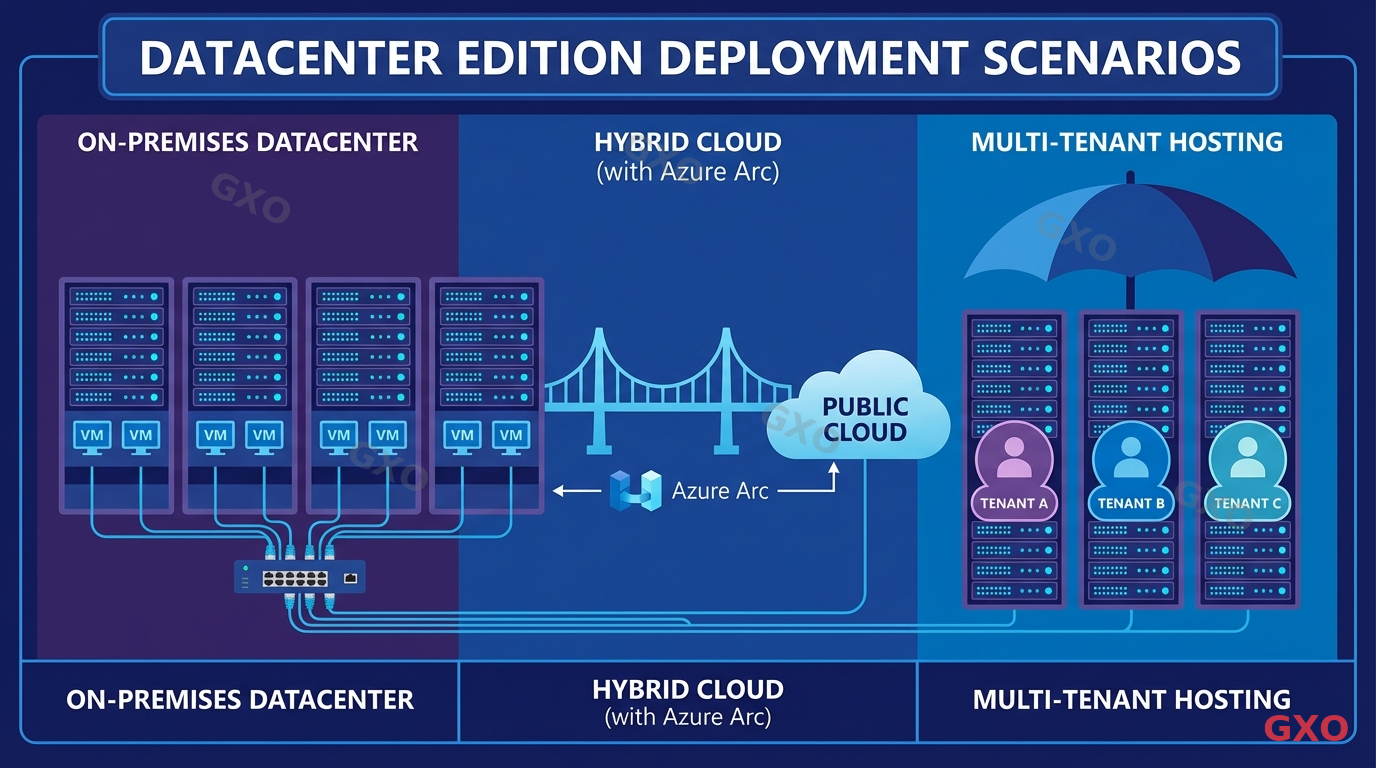
Datacenterエディションは、以下の条件に当てはまる環境で選ぶべきです。
1台の物理サーバーに多数のVMを集約する場合、Datacenterが適しています。VM12台を超える集約を計画しているなら、ライセンスコストの面でDatacenterが有利です。サーバー統合やプライベートクラウドの構築では、多くの場合この条件に該当します。
S2D・SDN・シールドVMなどの専用機能が必要な場合、Datacenter一択です。これらの機能はStandardには搭載されていないため、機能要件で判断が確定します。
Azure Stack HCIとの連携やハイブリッドクラウド構成を計画している場合も、Datacenterが前提になります。Azure Arc経由でのオンプレミス管理やAzure Kubernetes Service(AKS)のオンプレミスデプロイには、Datacenterの機能セットが必要になるケースがあります。
ホスティング事業やマルチテナント環境を運営する場合も、VM無制限とSDNによるテナント分離が不可欠です。
Gartnerの予測(2026年2月発表)によると、2026年の世界のサーバー支出は前年比36.9%増で成長が見込まれています。AI基盤やクラウド統合の需要拡大に伴い、大規模仮想化向けのDatacenterエディションの重要性は今後さらに高まると考えられます。
章末サマリー:DatacenterはVM12台超の集約・専用機能の利用・ハイブリッドクラウド連携・マルチテナント運用が必要な環境に適しています。サーバー市場の成長に伴い、大規模仮想化基盤の需要は拡大傾向にあります。
Hyper-V仮想化環境での仮想化権利の正しい理解と設計方法
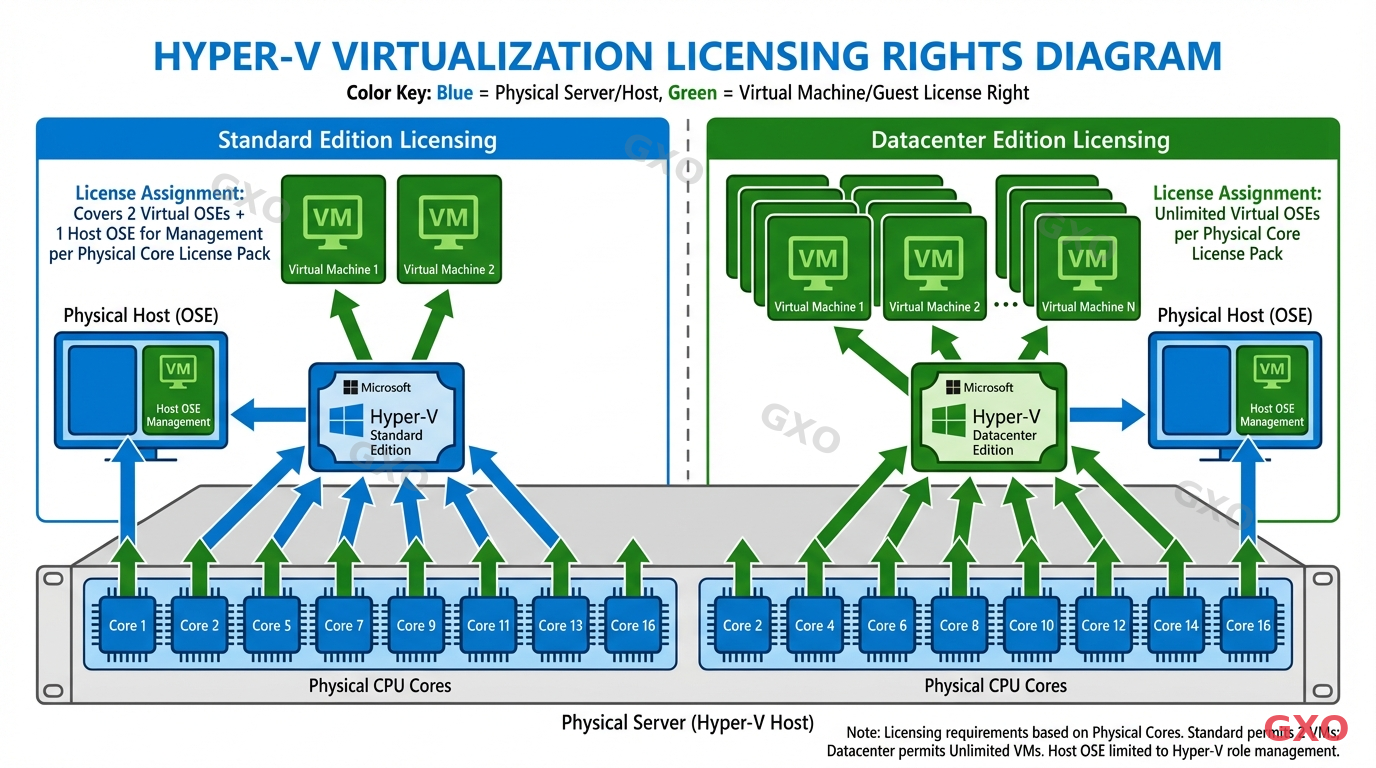
Hyper-V環境でのライセンスは「物理ホストにライセンスを割り当てる」という原則で設計されています。VMそのものにライセンスを付与するのではなく、VMを動かす物理サーバーのコア数に対してライセンスを購入する仕組みです。
Standardの場合、1ライセンスでHyper-Vホスト1台+ゲストVM2台の権利が付与されます。ゲストVMを追加する場合は、同じ物理サーバーに対して追加のStandardライセンスを「スタック」します。たとえば6台のVMを動かすには、3セットのStandardライセンスが必要です。
Datacenterの場合は、物理サーバーの全コアをライセンスすればVM数は無制限です。ライセンスのスタックは不要で、何台のVMを追加しても追加費用は発生しません。
注意すべきは、ライブマイグレーション(稼働中のVMを別の物理サーバーに移動する機能)を使う場合です。移動先の物理サーバーにも適切なライセンスが割り当てられている必要があります。Windows Server 2025ではGPUパーティショニング(GPU-P)環境でのライブマイグレーションにも対応しており、AIワークロードの柔軟な運用が可能になっています。
章末サマリー:ライセンスはVMではなく物理ホストに割り当てます。StandardはVMを追加するたびにライセンスのスタックが必要で、DatacenterはVM無制限です。ライブマイグレーションでは移動先にもライセンスが必要な点に注意してください。
Azure StackとハイブリッドクラウドでのDatacenter活用と注意点
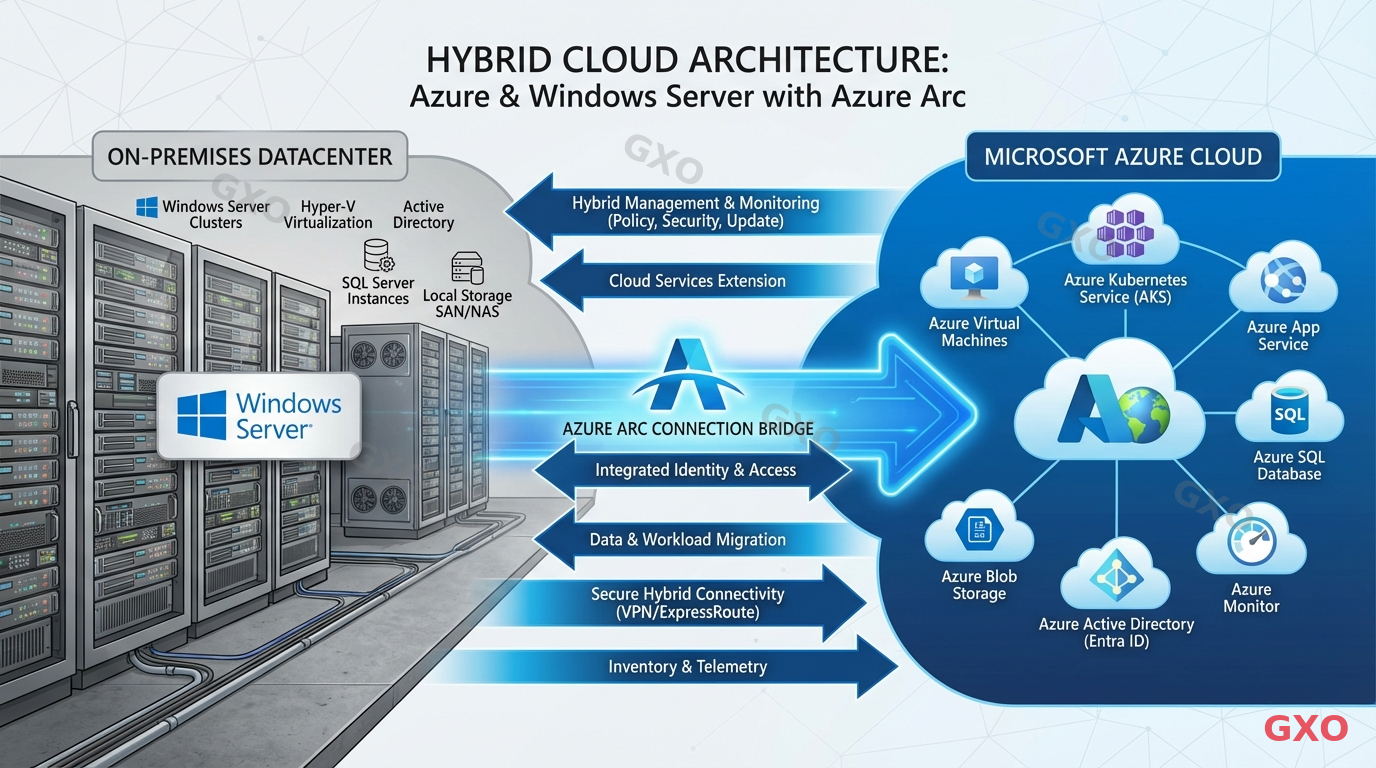
Windows Server 2025 DatacenterはAzureとの連携機能が充実しており、ハイブリッドクラウド構成の中核として設計されています。
Azure Arcを使うと、オンプレミスのWindows ServerをAzureのポータルから一元管理・監視・ポリシー適用できます。Azure Arc経由の従量課金や利用条件は契約形態や時期で変わるため、最新のMicrosoft公式情報で確認してください。エディション選定では、Arc自体の可否よりも、オンプレミス側で必要な仮想化権利や専用機能の有無を優先して判断するのが安全です。
Azure Stack HCIは、オンプレミスでハイパーコンバージド基盤を構築するための別製品・別ライセンス体系のサービスです。Windows Server Datacenterと機能面で近い考え方はありますが、単純に「Azure Stack HCIを使うならWindows Server Datacenterが必須」とは言い切れません。導入時は、Windows Server本体のエディションとAzure Stack HCIの契約条件を分けて確認してください。
ハイブリッド構成を検討する際の注意点は、ライセンスの重複です。Azure上のVMとオンプレミスのVMを併用する場合、それぞれに適切なライセンスが必要です。SA(ソフトウェアアシュアランス)付きのDatacenterライセンスを持っていれば、Azure上でもWindows Serverを追加費用なしで利用できるAzure Hybrid Benefitが適用されます。
ハイブリッドクラウドの導入は段階的に進めることが推奨されます。まずAzure Arcでの監視から始め、実績を積んだ上でAzure Stack HCIへの移行を検討するのが現実的です。
章末サマリー:DatacenterはAzure Arc・Azure Stack HCI・Azure Hybrid Benefitとの親和性が高く、ハイブリッドクラウド構成の前提となるエディションです。ライセンスの重複に注意し、段階的に導入を進めることが推奨されます。
旧バージョンから2025へ移行する際に確認すべきエディション選定ポイント
ここまで読んで
「うちも同じだ」と思った方へ
課題は企業ごとに異なります。30分の無料相談で、
御社のボトルネックを一緒に整理しませんか?
営業電話なし オンライン対応可 相談だけでもOK
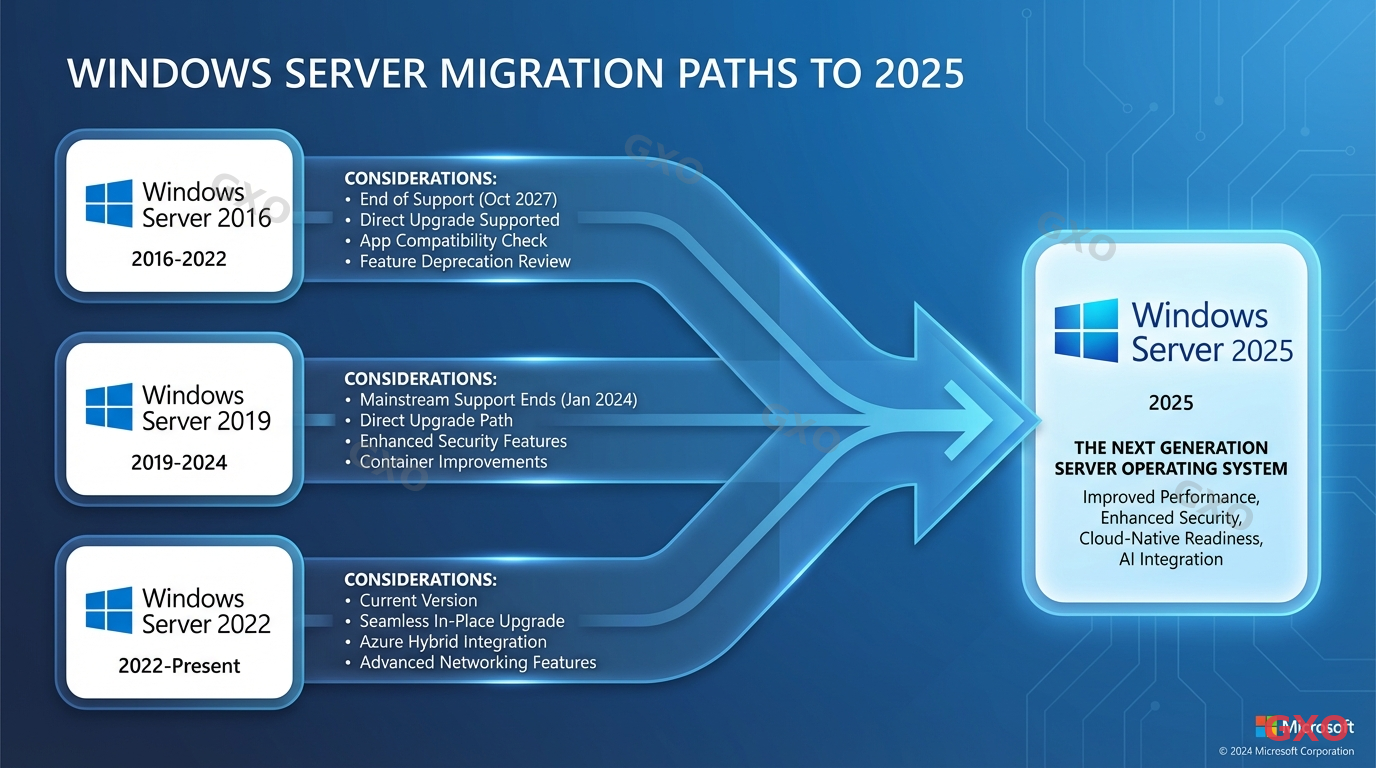
Windows Server 2016・2019・2022から2025へ移行する際、エディション選定を見直す好機です。確認すべきポイントを整理します。
同一エディションへの移行は最もシンプルです。Standard→Standard、Datacenter→Datacenterの場合、ライセンス体系の大きな変更はないため、既存のボリュームライセンス契約やSAを活用して移行できます。
StandardからDatacenterへのアップグレードは、VM台数の増加や専用機能の必要性が生じた場合に検討します。SAを持っている場合は差額でのアップグレードが可能なケースもあるため、契約条件を確認してください。
DatacenterからStandardへのダウングレードは、VMを減らしてコストを最適化したい場合の選択肢です。ただし、S2DやSDNを使用中であれば構成変更が必要になるため、移行前に依存関係を洗い出す必要があります。
移行時に最も見落とされやすいのがCALのバージョン要件です。Windows Server 2025に接続するには2025対応のCALが必要になります。旧バージョンのCALではアクセスできないため、移行予算の策定段階でCAL台数と必要数を棚卸しして計上してください。
章末サマリー:旧バージョンからの移行はエディション選定を見直す機会です。同一エディションならスムーズに移行でき、SA保有者は差額アップグレードも検討できます。CALのバージョン要件を忘れずに確認してください。
ライセンス設計でよくある間違いとコスト増加を防ぐ回避策
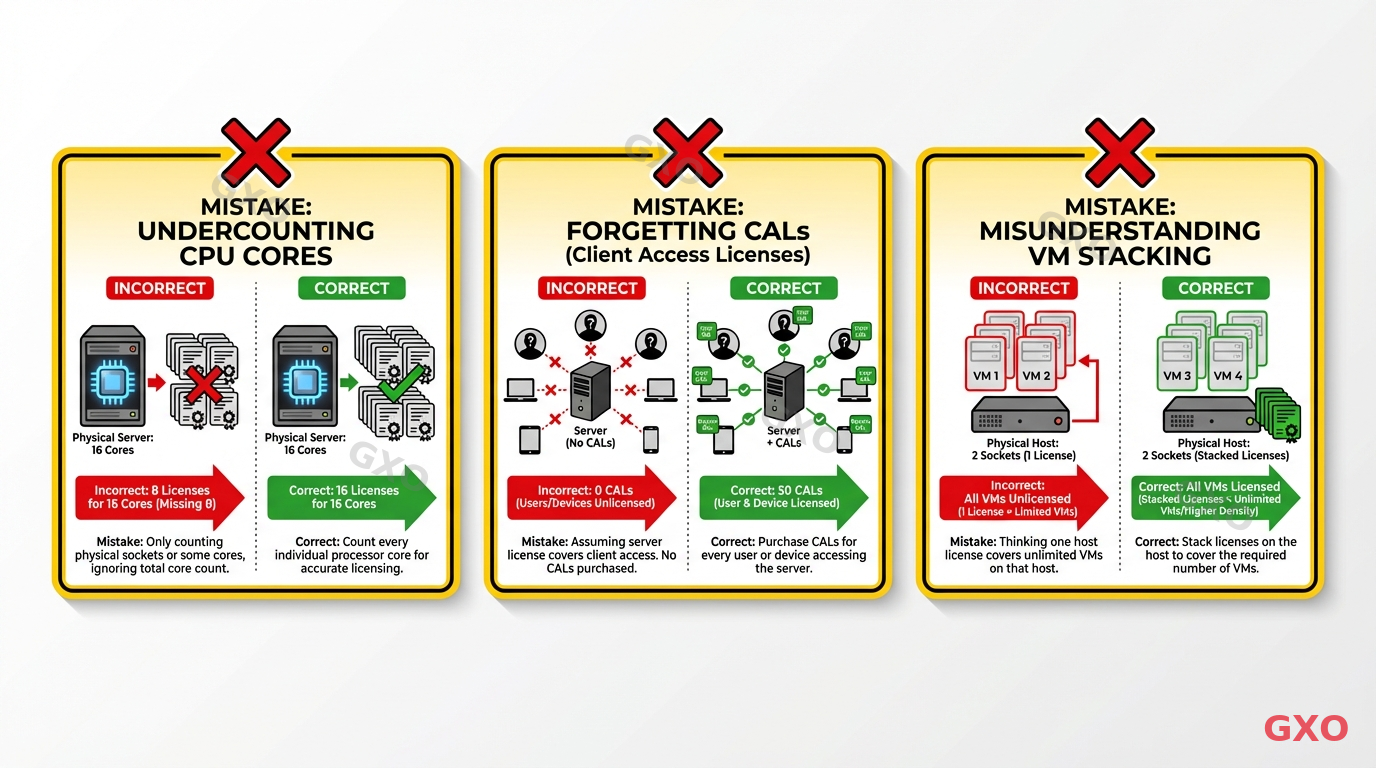
ライセンスの設計ミスは、監査時のコンプライアンス違反や想定外のコスト増加につながります。よくある間違いと回避策を確認します。
間違い①:コア数の過少計上。物理CPUのコア数を正確に把握せず、最低16コアのライセンスだけで済ませるケースです。実際には2CPU×16コア=32コアのサーバーであれば、32コア分のライセンスが必要です。回避策は、導入前にサーバーのハードウェア仕様書でコア数を正確に確認することです。
間違い②:CALの購入漏れ。サーバーライセンスだけを購入し、接続するユーザーやデバイスのCALを購入しないケースです。ユーザー数やデバイス数が増減する場合は定期的にCALの過不足を棚卸しすることが回避策になります。
間違い③:仮想化権利の誤解。Standardライセンス1つでVM無制限と誤解するケースです。Standardは「2台まで」のため、3台以上のVMにはライセンスのスタックが必要です。この誤解によるコンプライアンス違反は監査で指摘されやすい項目です。
間違い④:ライセンスの移動制限の見落とし。ライセンスを別の物理サーバーに移動する場合、原則として90日間の移動制限があります。サーバーの入れ替えやデータセンター移転の際に想定外の制約になることがあるため、事前にルールを確認してください。
章末サマリー:よくある間違いは「コア数の過少計上」「CAL漏れ」「VM権利の誤解」「移動制限の見落とし」の4つです。導入前のハードウェア棚卸しとライセンスルールの確認で防げるものばかりです。
導入事例①:中小企業がStandardを選んだ理由と運用成果
以下は、従業員約100名の製造業を想定した判断パターンです。Windows Server 2019 Standardからの移行時に、どのような条件ならStandardを維持するのが合理的かを示す例としてご覧ください。
A社のサーバー構成は、ADコントローラー用の物理サーバー1台と、ファイルサーバー兼業務システム用の物理サーバー1台の合計2台です。仮想化はテスト環境用にHyper-VでVM1台を稼働させる程度で、Datacenter専用機能の必要性はありませんでした。
Standardを選んだ理由は3つあります。第一に、VM2台以内で今後も運用が見込まれたことです。新たにVMを増やす計画がなく、業務規模の拡大ペースも緩やかでした。第二に、コスト差が大きかったことです。Datacenterとの価格差を考えると、使わない機能のために追加投資する合理性がありませんでした。第三に、管理のシンプルさです。S2DやSDNを運用するための専門知識が社内になく、導入後の管理負荷を抑えたいという判断がありました。
移行後の運用では、Windows Server 2025のセキュリティ強化(Credential Guard、TLS 1.3対応等)の恩恵を受けつつ、ライセンスコストを最小限に抑えることができています。
章末サマリー:VM数が少なく専用機能が不要な中小企業では、Standardを選ぶことでライセンスコストを抑えながら最新のセキュリティ機能を利用できます。「使わない機能に投資しない」というシンプルな判断が有効です。
導入事例②:大規模仮想化環境でDatacenterへ切り替えた判断の経緯
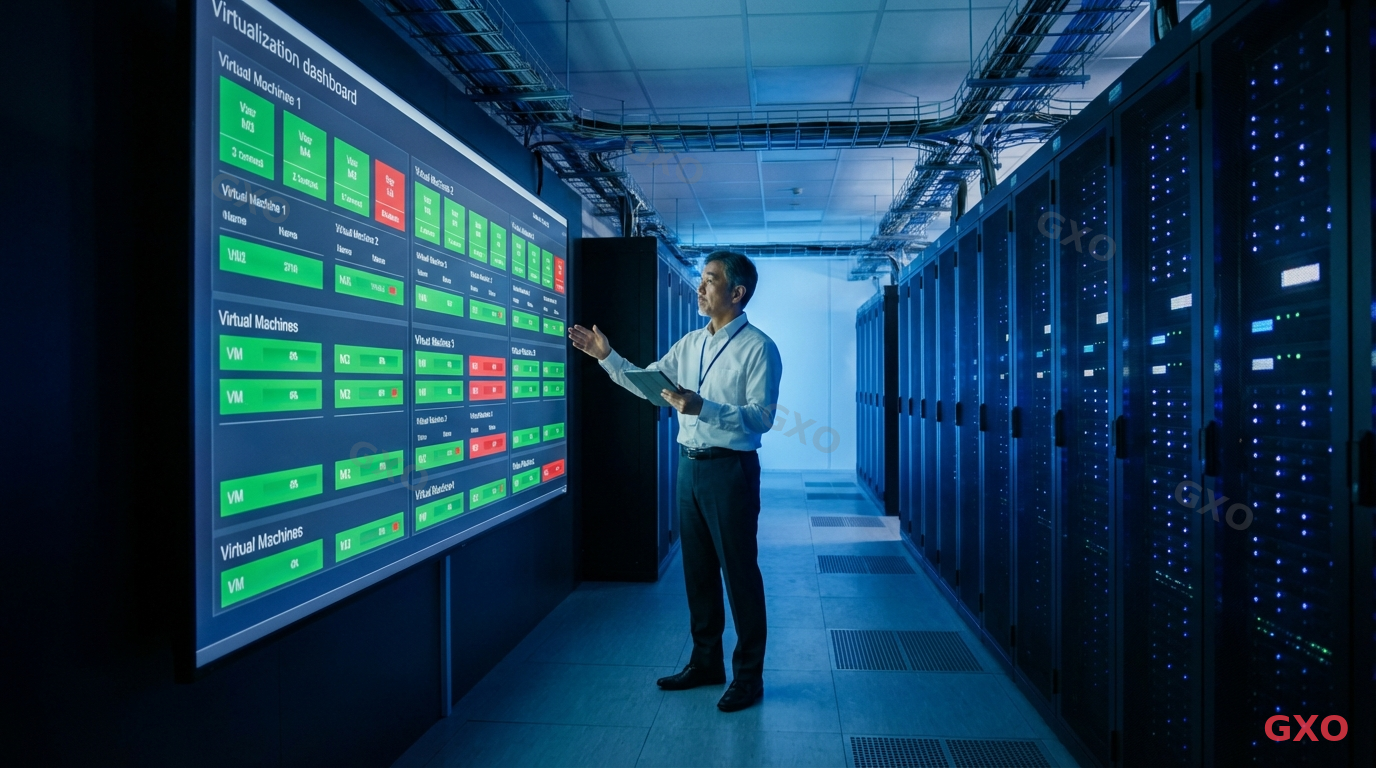
以下は、従業員500名規模の製造業で起こりやすい改善パターンです。Windows Server 2019 Standardで運用していた仮想化基盤が、VM増加に伴ってDatacenterへ切り替わる典型例として整理しています。
B社は当初、3台の物理サーバーにそれぞれStandardライセンスを割り当て、各サーバーでVM2台ずつ(合計6台)を運用していました。しかし、生産管理システムのクラウド連携やテスト環境の増設に伴い、VM台数が急増しました。1年後にはVM15台体制となり、Standardライセンスのスタックコストが膨らんでいきました。
Datacenterへの切り替えを決めた要因は2つあります。第一に、ライセンスコストの逆転です。VM15台に必要なStandardライセンスの総額がDatacenter1ライセンスの費用を超えていました。第二に、S2Dの活用によるストレージコスト削減です。外部SANの保守契約更新を控えており、S2Dに移行することで外部ストレージを廃止できる見込みでした。
切り替え後は、VMの追加が自由にできるようになったことで、開発・テスト環境の構築スピードが向上しました。S2Dによるストレージ統合も計画どおり進み、外部SANの保守費用を削減できています。
章末サマリー:VM台数の増加によりStandardのスタックコストがDatacenterを上回ったことと、S2Dによるストレージコスト削減が切り替えの決め手になりました。計画的な移行により、運用効率とコスト最適化を両立した事例です。
エディション選定のための5つのチェックポイントと意思決定フロー
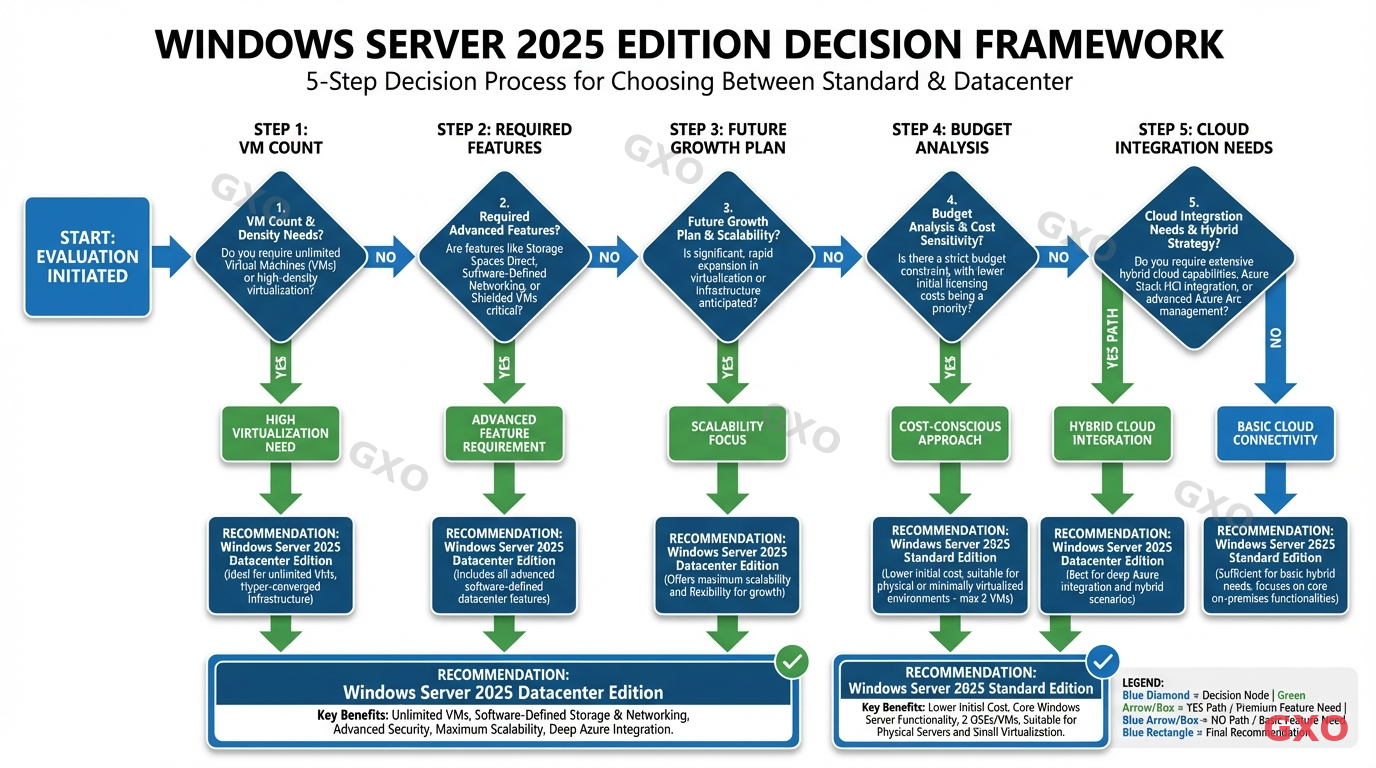
最適なエディションを選ぶための5つのチェックポイントをフレームワークとして整理します。稟議書や社内検討の際にもご活用ください。
チェック①:現在と将来のVM台数。現時点のVM台数だけでなく、今後2〜3年でどこまで増える見込みかを確認します。VM12台を超える計画があればDatacenterの検討を始めるタイミングです。
チェック②:Datacenter専用機能の必要性。S2D・SDN・シールドVM・ホストガーディアンサービスのいずれかが必要であれば、Datacenter一択です。逆に、これらが不要であればStandardで機能面の制約はありません。
チェック③:将来の拡張計画。事業の成長や新システム導入により、仮想化基盤が拡大する可能性を検討します。現時点ではStandardで十分でも、拡張計画があるならDatacenterへの段階的移行を見据えた設計が有効です。
チェック④:予算と総所有コスト。ライセンス費用だけでなく、外部ストレージやネットワーク機器の費用、運用管理のコストも含めた総所有コストで比較します。Datacenter専用機能で外部機器を削減できるケースもあります。
チェック⑤:クラウド連携の計画。Azure Stack HCIやAzure Arcの本格活用を計画している場合は、Datacenterが前提になります。Azure Hybrid Benefitを活用すれば、クラウド側のライセンスコストも最適化できます。
章末サマリー:「VM台数」「専用機能」「拡張計画」「総所有コスト」「クラウド連携」の5軸で見れば、StandardかDatacenterかを感覚ではなく条件で判断できます。特に、現時点の構成だけでなく3年後の増設計画を含めて比較することが重要です。
VMが2台程度までで専用機能が不要ならStandardを優先検討
S2D・SDN・シールドVMのいずれかが必要ならDatacenterを優先検討
判断が割れる場合は、Standardを積み上げた3年総額とDatacenterの導入額を比較
よくある質問(FAQ)
Q1. StandardからDatacenterへ後からアップグレードできますか?
はい、可能です。SA(ソフトウェアアシュアランス)を保有している場合は差額でのアップグレードが利用できる場合があります。SA未保有の場合は新たにDatacenterライセンスを購入する形になります。アップグレード後もADやファイルサーバーの再構築は不要で、ライセンスキーの変更とアクティベーションのみで切り替えられます。
Q2. Datacenterを選べばCALは不要になりますか?
いいえ、CALは引き続き必要です。DatacenterもStandardもCALの要件は同じで、サーバーに接続するユーザーまたはデバイスごとにCALを購入する必要があります。Datacenterの「無制限」はあくまでVM数であり、CALには適用されません。
Q3. Essentialsから将来StandardやDatacenterに移行できますか?
移行自体は可能ですが、EssentialsはライセンスモデルがStandard・Datacenterと異なる(コアベースではなくサーバー単位)ため、新規にコアライセンスとCALを購入する必要があります。組織が25名を超えて成長する場合は、Standard以上への移行を計画してください。
Q4. Windows Server 2025ではHyper-Vの性能はどのように変わりましたか?
Microsoft Learnの公式ドキュメントによると、Generation 2 VMが最大2,048個の仮想CPUと240TBのメモリをサポートするようになりました(Windows Server 2022では最大1,024 vCPU)。GPUパーティショニング(GPU-P)による仮想マシンへのGPU割り当てやライブマイグレーションにも対応しており、AI推論ワークロードの運用が柔軟になっています。
Q5. ライセンスの費用を抑える方法はありますか?
主に3つの方法があります。第一に、SA付きライセンスを購入し、要件を満たす場合にAzure Hybrid Benefitを活用する方法です。第二に、ボリュームライセンス契約やCSP(Cloud Solution Provider)経由で見積条件を比較する方法です。第三に、サーバー台数・コア数・VM増加計画を整理し、Standardの積み上げとDatacenterの一括導入を事前に比較する方法です。従量課金の条件は更新されることがあるため、契約前にMicrosoft公式情報で確認してください。
章末サマリー:FAQで確認すべき論点は「後からアップグレードできるか」「CALは別途必要か」「旧エディションからの移行条件はどうなるか」の3点です。迷った場合は、機能要件・VM台数・契約形態を切り分けて確認すると判断しやすくなります。
適切なエディション選択で仮想化投資を最大化するために
Windows Server 2025のエディション選択は、単なるライセンスの問題ではなく、仮想化戦略全体に関わる経営判断です。この記事で解説してきた内容の要点を整理します。
VM台数と専用機能の要否がエディション選定の2大基準。VM12台前後が費用面の分岐点になる
現在だけでなく2〜3年先の拡張計画を考慮して選ぶことで、後からのライセンス追加や買い替えを防げる
ライセンスコストだけでなく総所有コストで比較する。Datacenter専用機能による外部機器削減の効果も含めて判断する
判断に迷う場合は、次の3点を先に整理すると相談の質が上がります。①物理ホストごとのコア数、②現在と3年後のVM台数、③Datacenter専用機能の要否です。この3点が揃えば、Standardの積み上げとDatacenterの一括導入を比較しやすくなり、見積もり依頼や社内稟議も進めやすくなります。
章末サマリー:Windows Server 2025のエディション選定は、まずVM台数と専用機能の有無で大枠が決まります。短期費用だけでなく、3年後の増設計画と運用コストまで含めて比較することが、後悔しにくい判断につながります。
参考資料
Microsoft「Windows Server 2025 Licensing & Pricing」(2025年) — Standard 16コアライセンス:1,176ドル、Datacenter 16コアライセンス:6,771ドルの参考価格、CAL要件、エディション別機能比較の公式情報
Microsoft Learn「What's new in Windows Server 2025」(2026年1月更新) — Hyper-V Gen2 VMの最大2,048 vCPU・240TBメモリ対応、GPUパーティショニング、セキュリティ強化など新機能の公式ドキュメント
Gartner「Forecasts Worldwide IT Spending to Grow 10.8% in 2026」(2026年2月) — 2026年の世界IT支出6.15兆ドル(前年比10.8%増)、サーバー支出は前年比36.9%増の予測
「やりたいこと」はあるのに、
進め方がわからない?
DX・AI導入でつまずくポイントは企業ごとに異なります。
30分の無料相談で、御社の現状を整理し、最適な進め方を一緒に考えます。
営業電話なし オンライン対応可 相談だけでもOK